
「ChatGPTを使ってみたいけれど、登録のしかたが分からない」「無料で使えるの?」——最初の一歩でつまずいてしまう方は、とても多いです。
このサイト「ゼロからAI」は、運営者自身もAIを学びながら記事を書いています。実際に登録作業をやってみて、初心者がどこで迷いやすいかを確かめたうえでこの記事をまとめました。スマホ・PCそれぞれの手順を、実際の画面の画像つきで順番に解説します。読みながら一緒に進めれば、5分ほどでChatGPTを使い始められます。
※記事の最後に、登録が終わってすぐコピペで試せる「最初の入力例ミニ集」を用意しています。
ChatGPTを始める前に知っておきたいこと
登録作業に入る前に、3つだけ確認しておきましょう。
ひとつ目、ChatGPTは無料で始められます。ChatGPTを開発しているのはOpenAI(オープンエーアイ)という会社で、無料版が用意されています。最初は無料版で十分です。物足りなくなってから有料版を検討すれば大丈夫です。
ふたつ目、必要なものはメールアドレスだけです。ふだん使っているメールアドレスがあれば登録できます。GoogleアカウントやApple IDを持っていれば、それを使ってさらに簡単に登録することもできます。
みっつ目、スマホでもPCでも使えます。この記事では、スマホ(アプリ)とPC(ブラウザ)の両方の手順を説明します。手軽さでいえばスマホアプリがおすすめです。
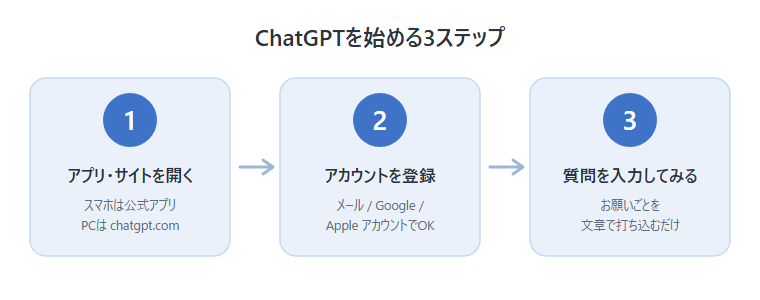
【スマホ編】ChatGPTアプリの登録手順
スマホで使うなら、公式アプリが手軽です。手順は次の5ステップです。
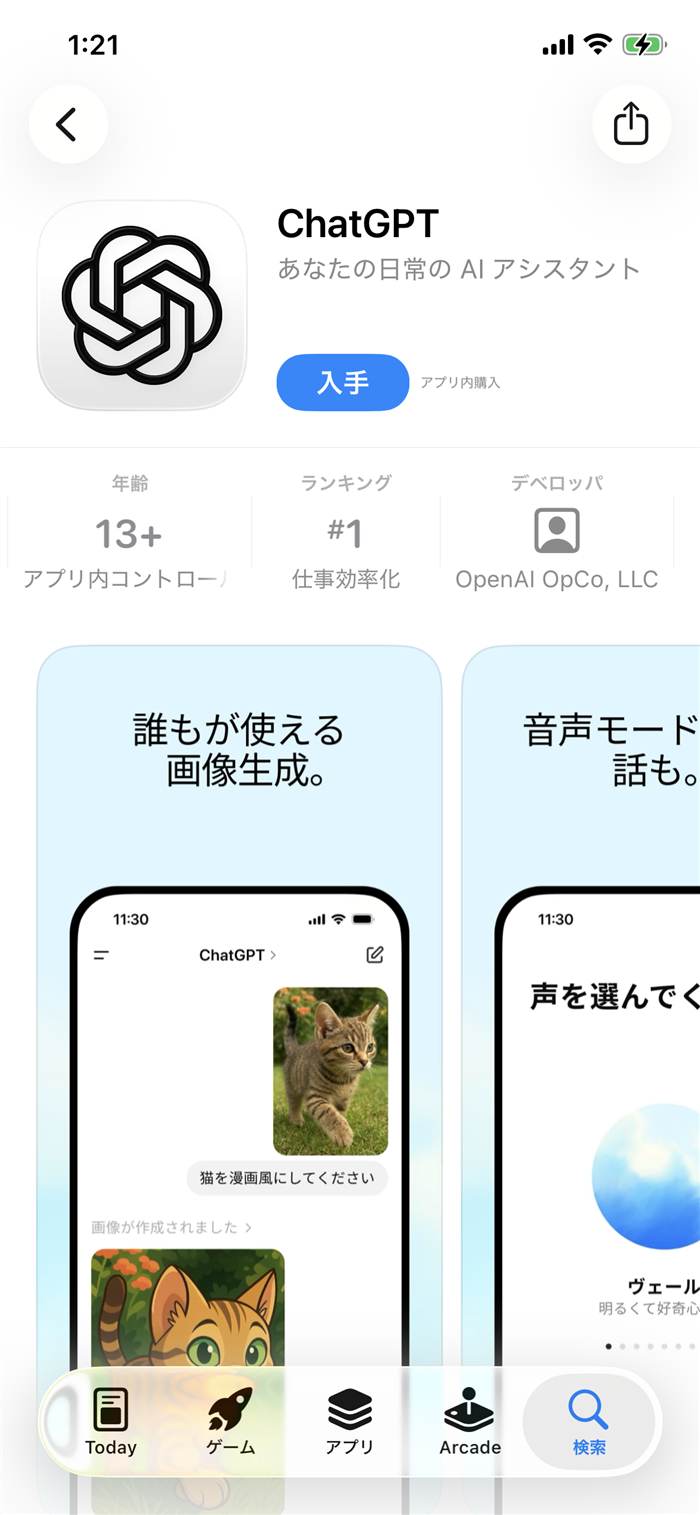
ステップ1:公式アプリをインストールする
App Store(iPhone)またはGoogle Play(Android)で「ChatGPT」と検索します。よく似た名前の非公式アプリもあるため、提供元(デベロッパ)が「OpenAI」になっているものを選んでインストールしてください。
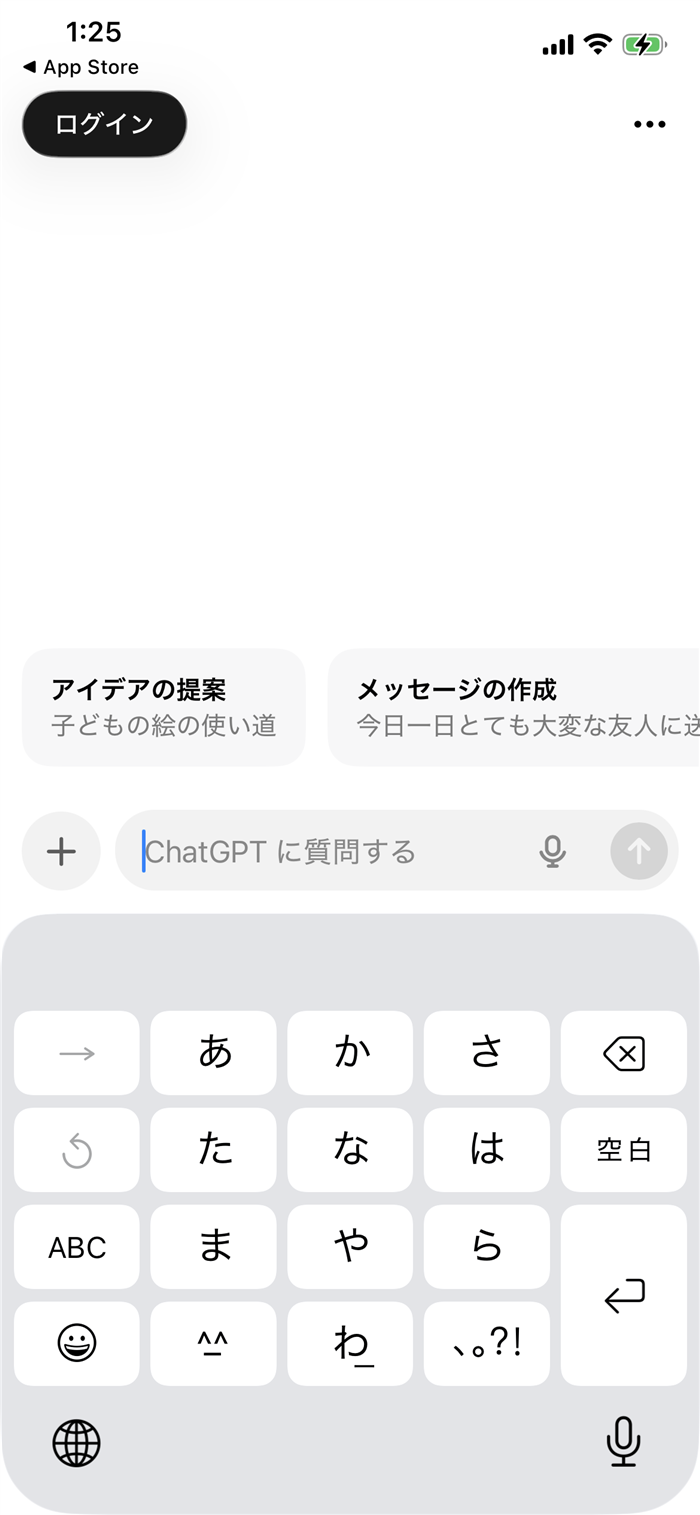
ステップ2:アプリを開く
アプリを起動すると、最初からチャット画面が表示されます。実は、ログインしなくても少しだけ試すことができます。ただし、会話を保存したり続けて使ったりするにはアカウント登録(無料)が必要です。画面左上の「ログイン」ボタンをタップして、登録に進みましょう。
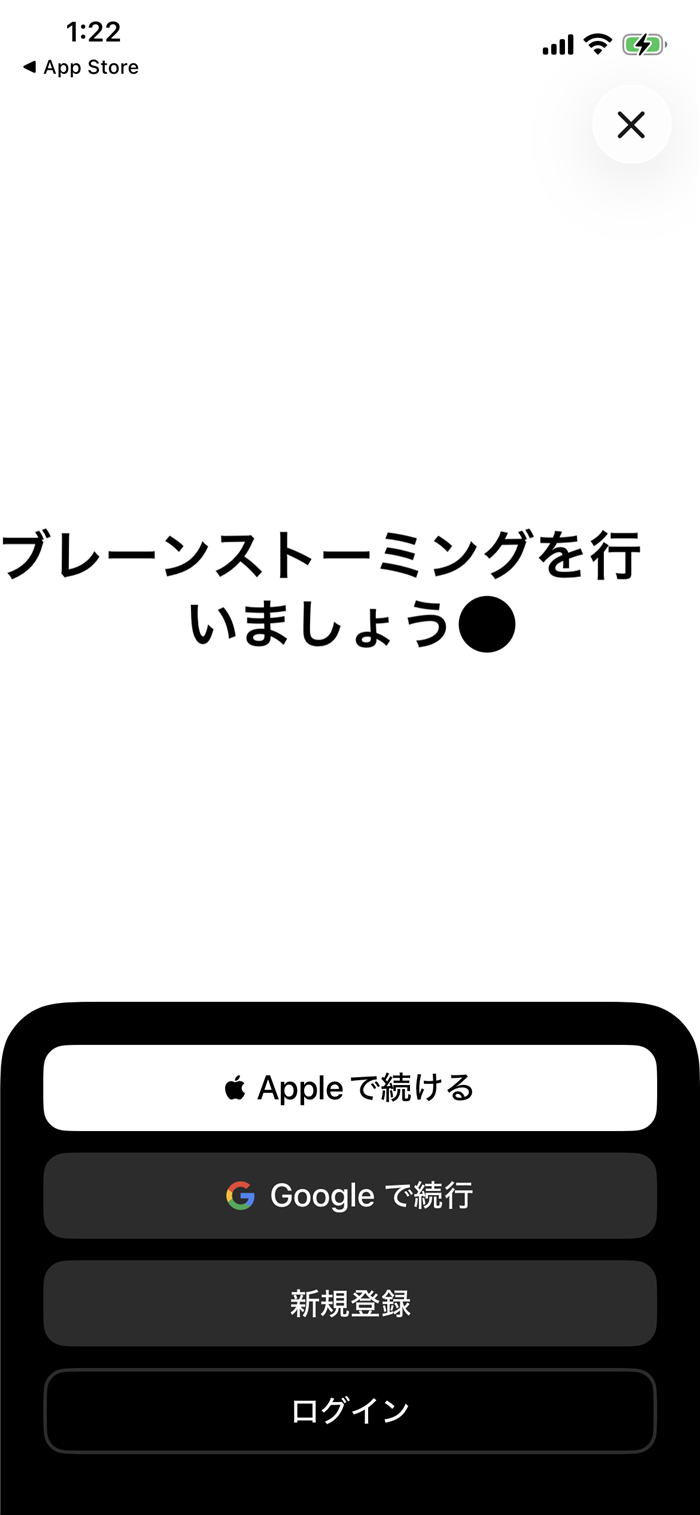
ステップ3:「新規登録」を選ぶ
「Appleで続ける」「Googleで続行」「新規登録」「ログイン」などのボタンが表示されます。ChatGPTを初めて使う方は「新規登録」を選びます。ふだんApple・Googleのアカウントを使っている場合は、それぞれのボタンからそのまま進めることもできます。
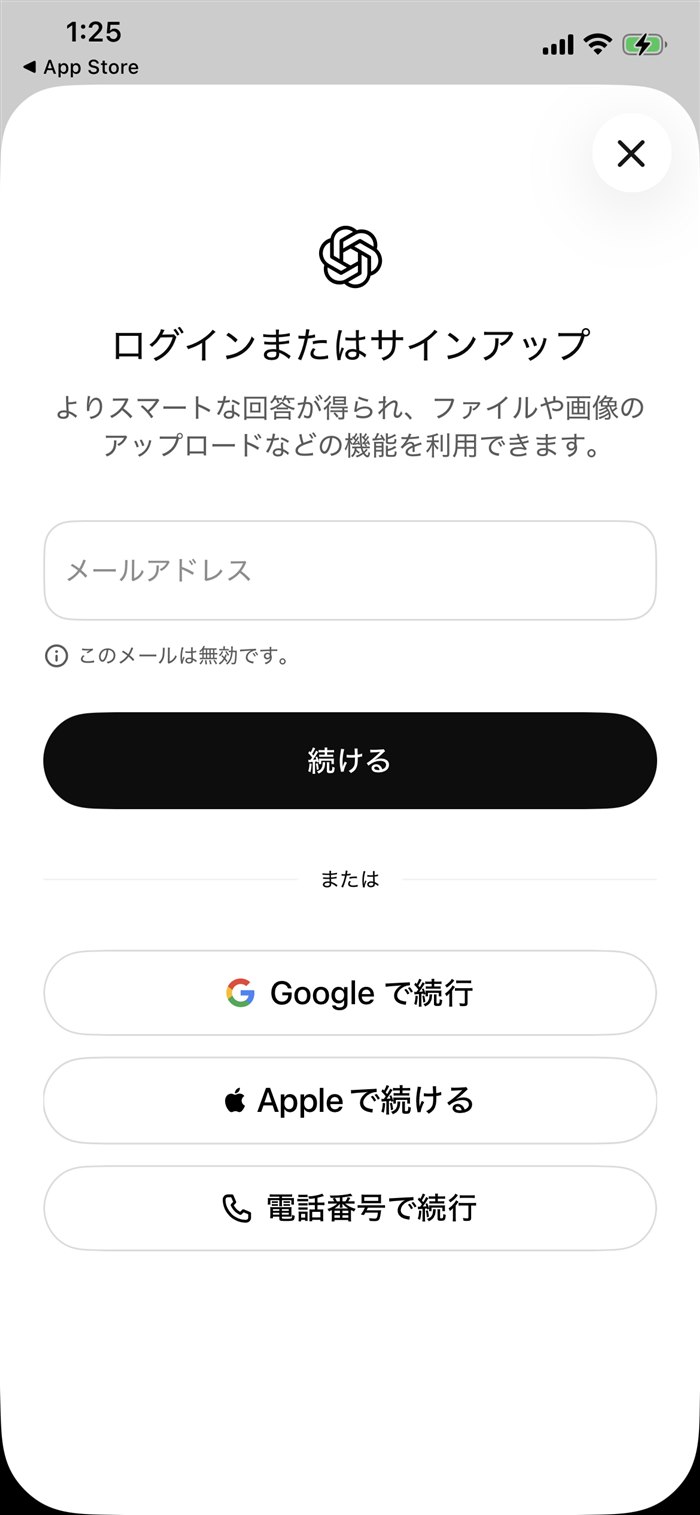
ステップ4:登録方法を選ぶ
「ログインまたはサインアップ」の画面になります。メールアドレスを入力して「続ける」を押すか、「Googleで続行」「Appleで続ける」「電話番号で続行」から選びます。ふだん使っているGoogleアカウントやApple IDを使うと、新しいパスワードを作る必要がなく手軽です。
ステップ5:基本情報を入力して完了
選んだ方法に沿って、名前や生年月日を入力します。メールアドレスで登録した場合は、届いた確認メール内のリンクをタップして認証します。チャット画面に戻れば、登録は完了です。
【PC編】ChatGPTの登録手順(ブラウザ)
パソコンの場合は、アプリのインストールは不要です。ブラウザ(Chromeなど)から登録します。
ステップ1:公式サイトを開く
ブラウザのアドレス欄に「chatgpt.com」と入力してアクセスします。検索エンジンで「ChatGPT」と検索する場合は、似た名前のサイトに注意し、必ず公式サイト(chatgpt.com)を開いてください。
ステップ2:「サインアップ」を選ぶ
画面に表示される「サインアップ(Sign up)」をクリックします。
ステップ3:登録方法を選ぶ
スマホ編と同じく、メールアドレス、またはGoogle・Apple・Microsoftのアカウントから選べます。手持ちのアカウントを使うのがいちばん手早く済みます。
ステップ4:基本情報を入力して完了
名前・生年月日を入力します。メールアドレスで登録した場合は、確認メールのリンクから認証します。これでPCでもChatGPTが使えるようになりました。
スマホとPCは、同じアカウントでログインすれば内容が共有されます。外出先はスマホ、自宅ではPC、という使い分けもできます。
ChatGPT無料版でできること・できないこと
「無料版だと結局あまり使えないのでは?」と心配になるかもしれません。結論からいうと、初心者が使い始めるなら無料版で十分です。
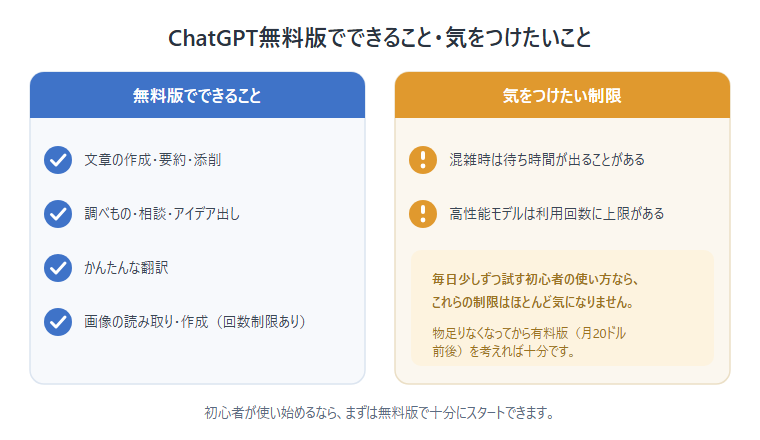
無料版でできること
- 文章の作成、要約、添削
- 調べものや相談、アイデア出し
- かんたんな翻訳
- 画像の読み取りや、画像づくり(回数の制限あり)
無料版の主な制限
- 短時間にたくさん使うと、一時的に待ち時間が出ることがある
- 最新・高性能なモデルは利用回数に上限がある
つまり、「毎日少しずつ試してみる」という初心者の使い方であれば、無料版で困ることはほとんどありません。たくさん使うようになって制限が気になり始めたら、そのとき有料版(月20ドル前後)を考えれば十分です。
登録できたら、最初に試したい使い方
登録が終わったら、さっそく何か頼んでみましょう。使い方はとてもシンプルで、画面下の入力欄に「お願いごと」を文章で打ち込み、送信するだけです。
うまく使うコツは、ひとつだけ。「具体的に頼む」ことです。たとえば「メールを書いて」だけよりも、「取引先に、来週の打ち合わせを30分遅らせてもらうお願いのメールを、ていねいな敬語で書いて」と伝えたほうが、ぐっと使えるものが返ってきます。
この「頼み方」のことをプロンプトと呼びます。プロンプトのコツをもう少しくわしく知りたい方は、別記事「プロンプトの書き方のコツ」も参考にしてください。
【コピペOK】登録後すぐ試したい入力例ミニ集
「使えるようになったけれど、何を聞けばいいか分からない」——その最初のハードルを越えるために、コピペするだけで試せる入力例を5つ用意しました。【 】の部分を自分の内容に置きかえて使ってください。
1. かんたんな調べもの
【知りたいこと】について、初心者にもわかるように簡単に教えてください。
2. 文章を短くする
次の文章を、意味を変えずに半分くらいの長さにまとめてください。
【ここに文章を貼り付け】
3. メールの下書き
【相手】に【用件】を伝えるメールを、ていねいな敬語で書いてください。
4. アイデア出し
【テーマ】について、アイデアを5つ、箇条書きで出してください。
5. 予定の整理
次のやることを、優先度の高い順に並べかえてください。
【ここにやることを書き出す】
まずはこの5つから、ChatGPTの便利さを体験してみてください。
よくある質問(FAQ)
ChatGPTアプリは本当に無料で使えますか?
はい。基本機能は無料で使え、アプリのインストールも無料です。たくさん使いたい場合のみ、月額の有料プランがあります。
アプリを入れたら、すぐに登録しないと使えませんか?
アプリを開くとログインなしでもチャット画面が表示され、少しだけ試せます。ただし、会話の保存や続けての利用にはアカウント登録(無料)が必要です。
メールアドレスとGoogleアカウント、どちらで登録するのがいいですか?
どちらでも使えます。GoogleやAppleのアカウントで登録すると、新しいパスワードを作る必要がなく手軽です。
スマホとパソコンの両方で使えますか?
はい。同じアカウントでログインすれば、スマホとパソコンで会話の内容が共有されます。外出先はスマホ、自宅ではPC、といった使い分けができます。
まとめ
- ChatGPTは無料で始められる。必要なのはメールアドレスだけ
- スマホは公式アプリ、PCはブラウザ(chatgpt.com)から登録する
- アプリやサイトは、提供元が「OpenAI」「chatgpt.com」の公式かどうかを必ず確認する
- アプリは開くとすぐチャット画面。左上の「ログイン」から登録に進む
- 初心者の使い方なら無料版で十分。物足りなくなってから有料版を考えればよい
登録さえ済んでしまえば、あとは触りながら慣れていくだけです。次のステップとして、ChatGPT・Claude・Geminiの違いが気になった方は「3ツールの違い」もあわせてどうぞ。「ゼロからAI」と一緒に、ゼロから少しずつAIに慣れていきましょう。


コメント