
「資料作成をAIで時短したい。でも、ツールがたくさんあって、どれを選べばいいのか分からない」——この記事はそんな方に向けたものです。
結論を先にいうと、日本のビジネス資料を丸ごとAIに任せたい人の最有力は イルシル です。日本語の見出し・本文が自然で、テンプレートも日本のビジネスシーン向け。PowerPoint書き出しにも対応しています。月に数回だけ・1枚ものだけならChatGPT+手動パワポでも足りるので、用途で選ぶのが正解です。
このサイト「ゼロからAI」は、運営者自身も実際にツールを使いながら記事を書いています。カタログ情報の寄せ集めではなく、使ってみた実感をお伝えします。
※ 記事の後半に、コピペで使える「資料作成AIツール選びチェックリスト」を用意しています。
なお、AIを使った資料作成の手順そのもの(構成→本文→スライド化)は、別記事「AIで資料・パワポを作る方法」でくわしく解説しています。あわせてどうぞ。
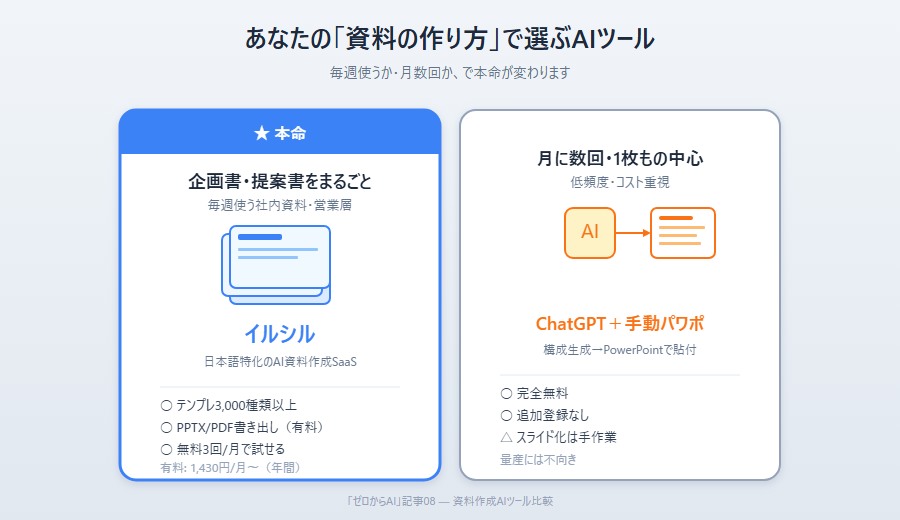
結論:用途別の早見表
まずは結論から。あなたの普段の使い方で最有力ツールが変わります。
| こんな方 | おすすめ |
|---|---|
| 企画書・提案書をまるごとAIに作らせたい(日本のビジネスシーン) | イルシル ★本命 |
| 月に数回・1枚ものを作る程度・まず無料で試したい | ChatGPT+手動パワポ |
詳しい理由は、このあとの「選び方の3基準」と各タイプのレビューで解説します。
資料作成AIツールの選び方・3つの基準
結論:「①仕上がり ②日本語と使いやすさ ③料金(無料枠)」の3つで見れば、初心者でも迷わず選べます。
基準1:仕上がり(デザインの質)
いちばん大事なのは、出てくるスライドの見栄えです。自分で大きく手直しが必要なら、時短になりません。チェックしたいのは次の点です。
- テンプレートやデザインの種類が豊富か
- そのまま使えるレベルの仕上がりか
- 図やグラフをきれいに配置してくれるか
基準2:日本語対応と使いやすさ
海外製のツールも多いため、日本語の扱いは要チェックです。
- 日本語の文章・見出しが自然に入るか(直訳調になっていないか)
- 操作画面が日本語で、初心者でも迷わないか
- PowerPointやGoogleスライド形式で書き出せるか(あとで自分で編集できるか)
基準3:料金(無料で使える範囲)
資料作成AIツールの多くは「無料枠+有料プラン」です。
- 無料でどこまで作れるか(生成回数・資料数・書き出しの可否)
- 有料プランの月額と、その範囲
まず無料で1つ資料を作ってみて、仕上がりと使い勝手を確かめてから有料を検討すると失敗しません。
資料作成AIツール比較表
実際に試した結果と公式情報を表にまとめました。
| 項目 | イルシル(本命) | ChatGPT+手動パワポ(無料の選択肢) |
|---|---|---|
| タイプ | 日本語特化のAI資料作成SaaS | 汎用AIで構成生成→PowerPoint手作業 |
| 仕上がり | 3,000種類以上のテンプレート、日本のビジネス資料向け | パワポのデザインに依存(テンプレ次第) |
| 日本語対応 | ◎ 日本語の見出し・本文が自然 | ◎ ChatGPT自体は日本語OK、整形は手動 |
| 料金の目安 | 無料/パーソナル年間1,430円/月(一括) | 無料(ChatGPT無料版+手持ちPowerPoint) |
| 無料で使える範囲 | AI生成3回/月・資料3個まで・入力1,600文字・出力なし | 制限ほぼ無し(要約・整形は手動) |
| パワポ書き出し | ◎(有料プランでPPTX/PDF出力) | ◎ PowerPointそのもの |
| こんな人に | 毎週の企画書・提案書を時短したい | 月に数回・1枚もの中心 |
※ 価格は2026年5月の公式サイト確認時点。最新は各公式で要確認。出典:イルシル パーソナルプラン
各タイプを実際に使ったレビュー
ここからは、実際に使ってみた所感です。
イルシル(日本語特化・本命)★主役レビュー
結論:日本のビジネス資料を毎週のように作る人にとって、構成・本文・デザインを同時に任せられる時短効果が大きい本命です。無料3回でも実力は十分に確認できます。
登録のしやすさ:Googleアカウントでのサインアップに対応しており、メール認証なしの1〜2クリックでマイワークスペースに入れました。クレジットカード登録は不要で、フリープランから即試せます。
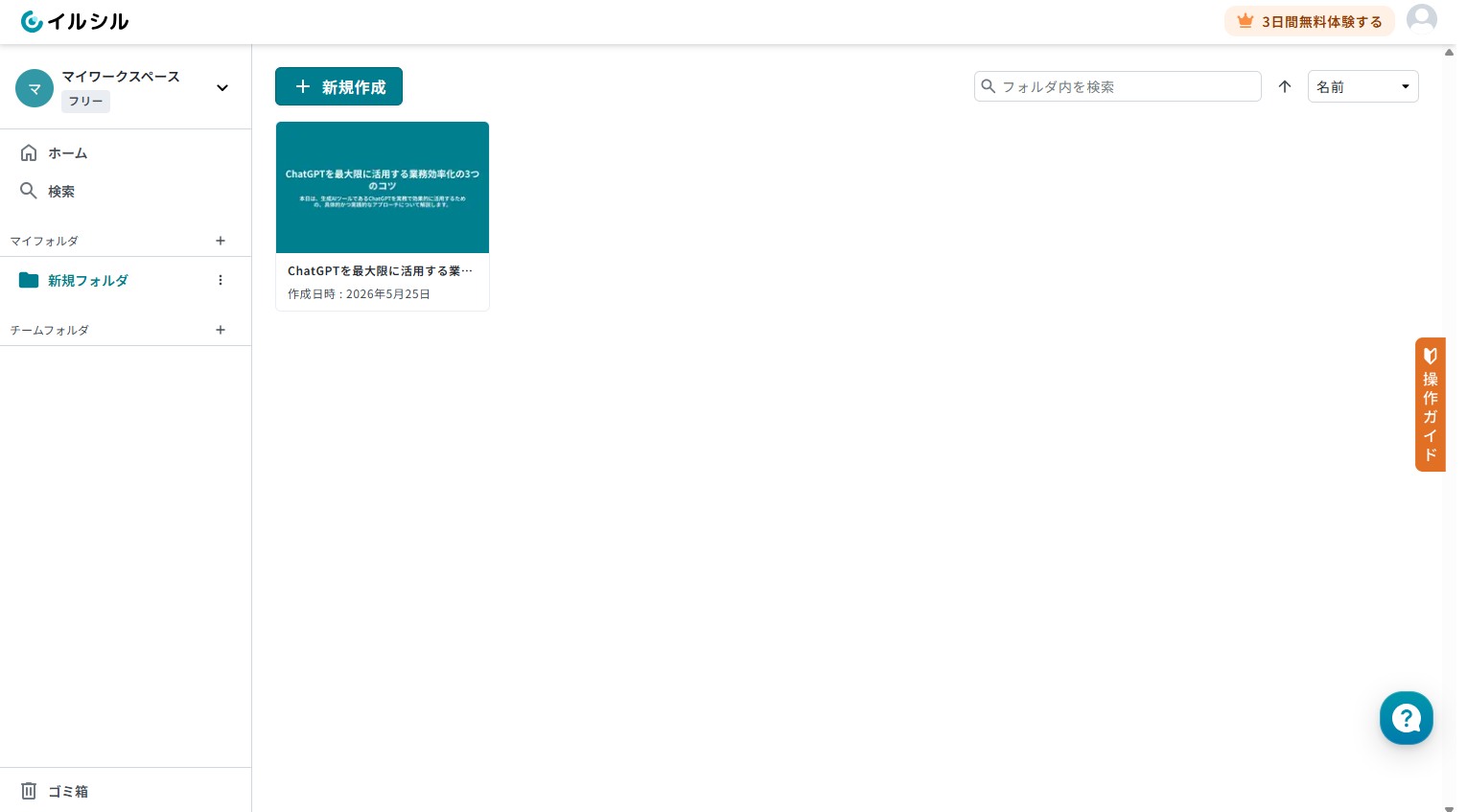
使い方:「おまかせ生成」か「選んで生成」を選び、テキスト1〜2行(例:「ChatGPTを使った業務効率化の3つのコツ」)を入力するだけで、AIが構成→スライドデザインまで自動で組み上げてくれます。「構成を生成→スライドを生成→スライド完成」の3ステップが進捗バーで表示され、待ち時間も30〜60秒程度でした。
仕上がり:10ページのプレゼン資料が、見出し付きの本文・3カラムの図解・テンプレに沿った装飾までセットで一発出力されました。記事用に「ChatGPTを使った業務効率化の3つのコツ」を作ってみたところ、表紙→なぜAI活用で差が出るのか→3つのコツ→ステップ解説→まとめ、という社内資料そのままの構成が出てきます。手直しゼロで会議に出せるレベルではないものの、構成を考える・本文の下書きを書く・デザインを組む——のうち最も時間がかかる「構成+デザイン」を丸ごとAIに任せられるのが大きいです。
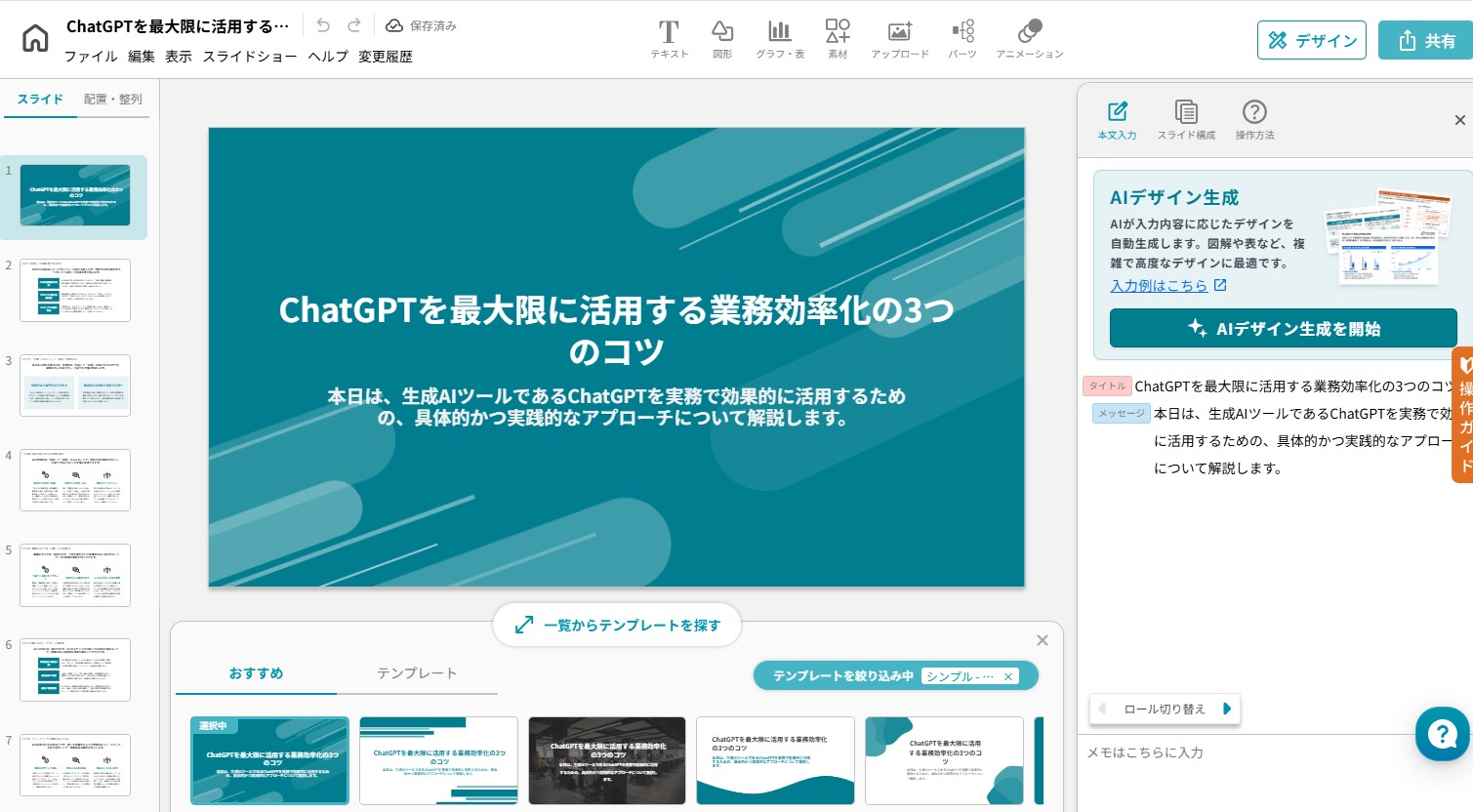
日本語の自然さ:見出しや本文の日本語は、海外製AIスライドツールにありがちな直訳調はありません。「AIの文脈理解の限界」「プロンプト設計の重要性」のように、日本のビジネス資料らしい言い回しで本文が組まれます。固有名詞(ChatGPTなど)も正しく入りました。
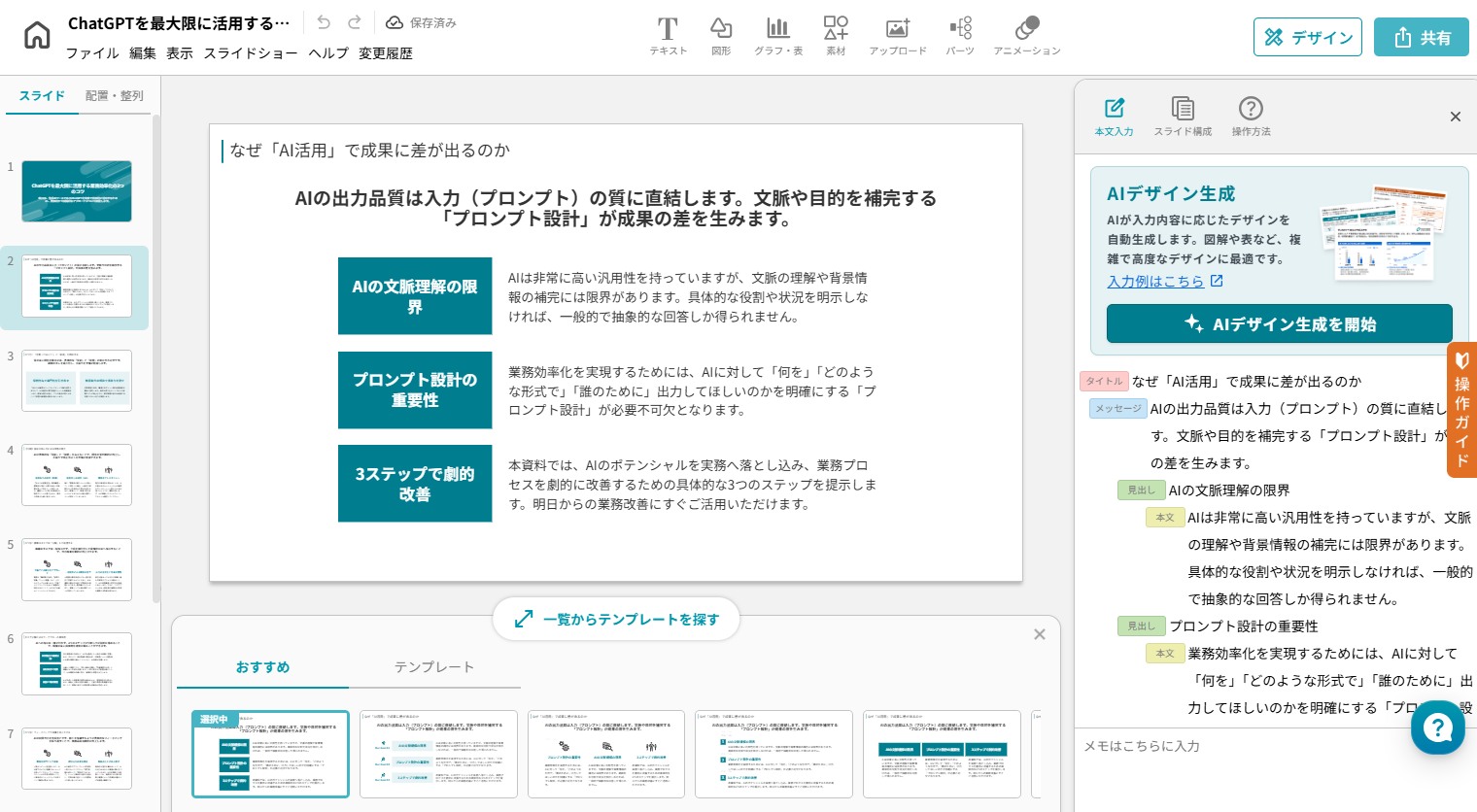
無料枠の所感:AI生成3回/月・資料3個まで・入力1,600文字までという制限は、フル運用するには小さめですが、「仕上がりと使い勝手を試す」には十分でした。1回で10ページの資料が出てくるので、3回あれば自分のテーマで実力を比較検討できます。ただし出力(PPTX/PDF)は有料プランから。書き出しまで試したい場合は年間パーソナル(実質1,430円/月)か、3日間の無料トライアル(72時間以内に解約すれば請求なし)が現実的です。
良かった点:
- テーマ1〜2行の入力で構成+デザイン+本文がワンセットで出てくる。発想を1から組む手間が消える
- テンプレートが3,000種類以上、日本のビジネスシーン向けで、海外SaaSにありがちな違和感がない
- 編集画面はパワポに近い操作感。AI生成後の微修正がしやすい
気になった点:
- フリープランは出力(PPTX/PDF)に対応せず、画面確認用と割り切る必要がある
- AI生成3回/月の制限が早めに来る。連続テストでは数日に1回試す運用が向く
- 「3日間無料体験する」の導線が画面上部に常に出ているので、誤タップしないよう注意(72時間以内解約で請求なし、と公式FAQに明記)
まずは無料3回で実力を試してみる
イルシル(株式会社イルシル)
日本のビジネス資料に特化したAIスライド作成ツール。テーマを入力するだけで構成・本文・デザインを一気に組み上げてくれます。
- 無料プラン:AI生成3回/月・3資料まで(クレカ登録不要)
- テンプレート3,000種類以上、日本のビジネスシーン向け
- 有料プランで PowerPoint/PDF 書き出し対応
※ PC専用サービスです。スマホからは登録・操作ができません。

ChatGPT+手動パワポ(無料の選択肢)
結論:月に数回・1枚もの中心なら、追加コストなしで十分こなせます。ただしスライド化と整形は自分の手で行う必要があります。
実際に試してみた手順は次のとおりです。
- ChatGPTに「○○についての企画書を、表紙/背景/提案/実施計画/コスト/効果 の6スライド構成で、各スライドの見出しと本文3〜5行を提示して」と指示
- 出てきた構成をベースに、PowerPointの「新規プレゼンテーション」でテンプレートを選び、見出しと本文を貼り付け
- 必要に応じてChatGPTに「この内容を箇条書きで簡潔に」「グラフを入れるならどんなデータが妥当か」と追加質問してブラッシュアップ
メリット・デメリットは次のとおりです。
- メリット:完全無料、追加登録なし。社外秘のデータをAI資料サービスにアップしたくない場面でも判断しやすい
- デメリット:スライド化が手作業/デザインのプロっぽさはテンプレ任せ/長い資料は構成→スライド化の往復が増えて時短効果が薄れる
「月に数回・1枚ものの提案書」だけならこの方法で十分カバーできました。一方で、毎週・複数枚の企画書を量産する方は、最初から構成+デザインまで自動化できるイルシルが圧倒的に時短になります。
無料で試せる範囲をチェック
結論:イルシルは無料で「AI生成3回・3資料まで」試せるので、まずここから始めるのが安全です。
- イルシル … 無料枠 AI生成3回/月・資料3個まで・入力1,600文字。仕上がりと操作感の確認は無料で十分可能。ただし出力(PPTX/PDF)は有料プランから
- ChatGPT+手動パワポ … 制限なしで試せるが、スライド化は手作業
ポイントは「自分の実際に作りたいテーマ」を一度試してみることです。仕上がりの好みは人それぞれで、サンプルでは分からないからです。
用途別・おすすめの選び方
最後に、タイプ別のおすすめをまとめます。
- 企画書・提案書をまるごとAIに作らせたい(毎週使うレベル) → イルシル。日本のビジネスシーン向けのテンプレートと自然な日本語で、構成+デザインの両方を任せられます。無料3回で実力を確かめてから、年間パーソナル(実質1,430円/月)に進むのが現実的
- 月に数回・1枚ものが中心 → ChatGPT+手動パワポで十分。イルシルの無料枠(3回まで)を試してから判断するのが安全です
迷ったら、月にどれくらいの頻度で、どんな種類の資料を作るかで決めるのが確実です。
毎週の資料量産を時短したい方へ
イルシル パーソナルプラスプランは 月5,500円(税込・年契約で年額66,000円)。AI生成100回/月+バックグラウンドで複数枚並行生成に対応し、毎日のように資料を作る量産派・営業職・コンサル層に向いた上位プランです。
- AI生成 100回/月(通常パーソナルの約5倍)
- 複数枚を並行して生成できる「バックグラウンド生成」
- 構成生成の入力 10,000文字 まで、添付ファイル 15個 まで
- 作成可能資料数:無制限+ライブラリ機能
※ 「3日間無料体験」は72時間以内に解約すれば請求なし(公式FAQ)。月に2〜3本の資料なら下位のパーソナルプランも検討候補です。
【コピペOK】資料作成AIツール選びチェックリスト
ツール選びで迷ったら、次のリストを上から確認してみてください。
- □ 主にどんな資料を作る?(企画書/提案書/1枚もの など)
- □ デザインは「そのまま使える」レベルが必要? 多少直してもいい?
- □ 日本語の見出し・文章を自然に入れたい?
- □ あとでPowerPointで編集したい?(書き出し対応が必要か)
- □ 無料枠で、作りたい資料を一度試した?
- □ 月にどれくらい資料を作る?(無料枠で足りるか)
このうち「無料枠で実際に作ってみる」だけは、必ず契約前に行ってください。仕上がりの好みはサンプル画像だけでは判断しきれないからです。
よくある質問(FAQ)
資料作成AIツールは、ChatGPTと何が違いますか?
ChatGPTは主に構成や文章づくりが得意で、スライドの形にするのは手作業です。資料作成AIツール(イルシルなど)は、デザインされたスライドまで自動で作れる点が違います。毎週の量産には専用ツール、月数回の1枚ものなら汎用AIで十分です。
AIが作った資料は、そのまま提出できますか?
たたき台としては優秀ですが、数字や固有名詞の確認、最終的な見栄えの調整は自分で行ってください。仕上げは人の手で、が基本です。
イルシルの無料プランだけでも使えますか?
無料プランはAI生成3回/月・資料3個までで、出力(PPTX/PDF)には対応しません。仕上がりと操作感の確認用と割り切るのが現実的です。継続的に使うなら年間パーソナル(実質1,430円/月)が最安です。
パワポ(PowerPoint)で編集できますか?
イルシルは有料プランでPPTX書き出しに対応しています。書き出したファイルはPowerPointで通常通り編集できるので、最終調整は使い慣れたパワポで、という運用が可能です。
機密情報を含む資料で使っても大丈夫ですか?
まず社内のルールを確認してください。法人プランではIPアドレス制限・編集履歴90日などのセキュリティ機能が用意されています。社外秘の数字はAIに入れず、出力後に手作業で差し替える運用も安全です。
まとめ
- 資料作成AIツールは「仕上がり・日本語と使いやすさ・料金」の3基準で選ぶ
- 日本のビジネス資料をまるごと時短するなら イルシル が最有力(日本語特化・PPTX書き出し・無料3回から試せる)
- 月に数回・1枚ものが中心ならChatGPT+手動パワポで十分
- 仕上がりの好みは人それぞれ。必ず無料枠で自分のテーマの資料を試す
迷ったら、まずは無料で試してみる
イルシルの無料プランは AI生成3回/資料3個まで・クレカ登録不要。「実際にどんな仕上がりになるか」を確かめてから判断するのが、いちばん失敗しない選び方です。
AIを使った資料作成の手順そのもの(構成→本文→スライド化)は「AIで資料・パワポを作る方法」で解説しています。ツールを決めたら、あわせて読んでみてください。

コメント