
「会議や打ち合わせの文字起こしをAIに任せたい。でも種類が多すぎて、どれを選べばいいか分からない」——そんな方に向けた記事です。
結論を先にいうと、Web会議が多い会社員・個人事業主・副業層の最有力は Notta(ノッタ) です。理由は、Zoom等のWeb会議に連携でき、文字起こしから自動要約まで一気通貫でできるからです。月に数回しか使わないなら無料の選択肢、対面の取材や出張が中心なら専用デバイス型という選び方になります。
このサイト「ゼロからAI」は、運営者自身も実際にツールを使いながら記事を書いています。カタログ情報の寄せ集めではなく、使ってみた実感をお伝えします。
※ 記事の後半に、コピペで使える「文字起こしツール選びチェックリスト」を用意しています。
なお、議事録づくりの全体の流れ(録音→文字起こし→要約)は、別記事「AIで会議の議事録を作る方法」でくわしく解説しています。あわせてどうぞ。
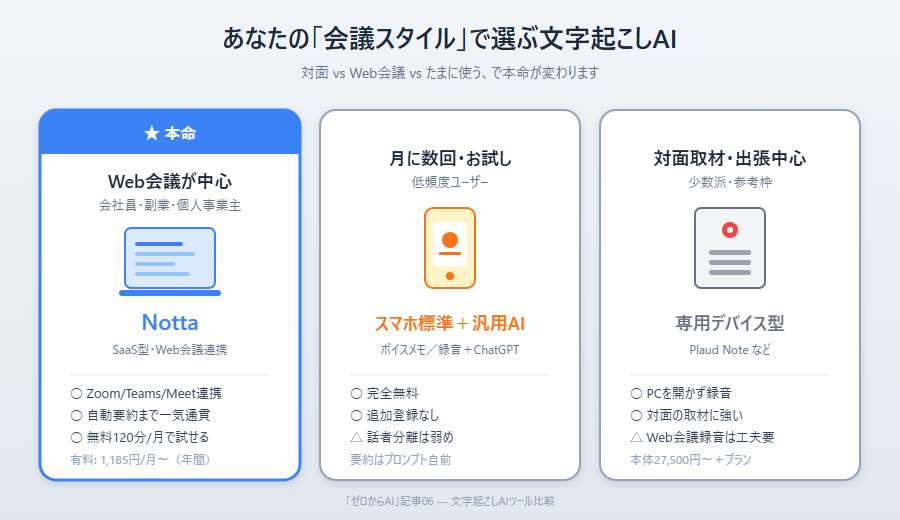
結論:用途別の早見表
まずは結論から。あなたの普段の使い方で最有力ツールが変わります。
| こんな方 | おすすめ |
|---|---|
| Web会議・チームでの議事録運用が中心(多くの会社員・副業層) | Notta(SaaS型)★本命 |
| 月に数回しか使わない・まず無料で試したい | スマホ標準機能+汎用AI |
| 対面の取材・出張先で録ることが多い | 専用デバイス型(Plaudなど・参考) |
詳しい理由は、このあとの「選び方の3基準」と各タイプのレビューで解説します。
文字起こしAIツールの選び方・3つの基準
結論:「①日本語の精度 ②料金(無料枠) ③連携・使うシーン」の3つで見れば、初心者でも迷わず選べます。
基準1:日本語の精度
いちばん大事なのが、日本語の聞き取り精度です。ここが低いと修正に時間がかかり「時短のはずが手間が増えた」となりかねません。チェックしたいのは次の点です。
- 専門用語・社名・人名などの固有名詞をどれくらい正しく拾えるか
- 複数人の会議で、話者を分けて記録できるか(話者分離)
- 雑音のある環境でも実用に耐えるか
精度はツールの説明文だけでは分かりません。無料枠で一度、自分の会議音声を試すのが確実です。
基準2:料金(無料で使える範囲)
SaaS型は「無料枠+有料プラン」、デバイス型は「本体購入+アプリ」が一般的です。見るべきは2点です。
- 無料でどこまで使えるか(時間・回数の上限)
- 有料プラン/本体購入の費用と、その範囲
「月に数回・短い会議だけ」なら無料枠で足りることもあります。「毎週・長時間の会議」を文字起こしするなら、有料プランが現実的です。
基準3:連携・使うシーン
最後に、ふだんの仕事の流れに組み込めるかです。
- 対面会議が多いか、Web会議(Zoom等)が多いか
- 文字起こしのあと、要約まで自動でしてくれるか
- 出力形式(テキスト、Word など)が使いやすいか
「ほとんどの仕事はWeb会議」という方は、Web会議連携と自動要約が標準装備の Notta が最短ルートになります。
文字起こしAIツール比較表
実際に試した結果と公式情報を表にまとめました。
| 項目 | Notta(SaaS型)★本命 | 無料の選択肢(スマホ+汎用AI) | 専用デバイス型(Plaudなど・参考) |
|---|---|---|---|
| タイプ | クラウド型SaaS | スマホ標準+ChatGPT等 | 専用デバイス+アプリ |
| 日本語の精度 | フォーマルな発言で認識率98.86%以上(公式) | 標準録音アプリは聞き取りやすい音声なら実用、固有名詞は弱め | 公式値非公表。アプリ側で文字起こし |
| 料金の目安 | 無料/プレミアム年間1,185円/月(一括14,220円) | 無料 | 本体27,500円(税込)+アプリ有料プラン |
| 無料で使える範囲 | 120分/月(1回3分まで・AI要約10回/月) | 制限ほぼ無し(要約は手動) | 本体購入後の標準枠 |
| Web会議連携 | ◎(Zoom/Teams/Google Meet/Webex) | △(音声は別取り) | △(録音は別途工夫) |
| 自動要約 | ◎ | ×(プロンプトで自前) | ○ |
| こんな人に | Web会議・チーム運用 | 月に数回・お試し | 対面取材・出張中心 |
※ 価格は2026年5月の公式サイト確認時点。最新は各公式で要確認。出典:Notta料金プラン / Plaud Note 製品ページ
各タイプを実際に使ったレビュー
ここからは、実際に使ってみた所感です。
Notta(SaaS型・Web会議連携と自動要約が標準)★主役レビュー
結論:Web会議が中心の人にとって、文字起こし→要約までを1ツール内で完結できる時短効果が大きい本命です。無料120分でひととおりの実力を確認してから判断できます。
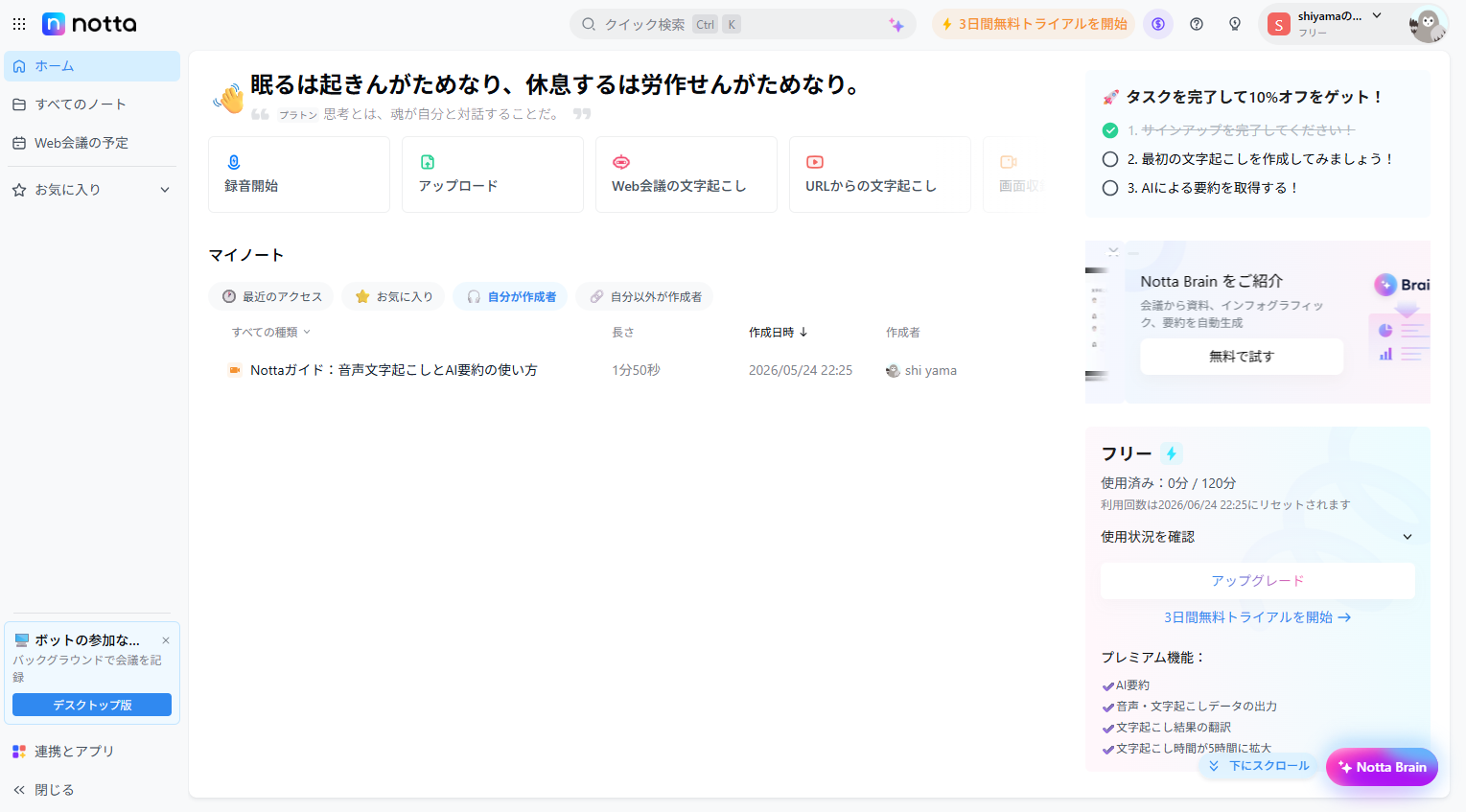
登録のしやすさ:Googleアカウントでのサインアップが用意されており、メール認証なしの1〜2クリックで利用開始できました。クレジットカードの登録も不要で、最初の関門が低いのが好印象です。
文字起こし結果の見え方:音声を読み込ませると、左に「Summary(要約)」と「Chapters(チャプター)」、中央に時刻付きの発言ログが並ぶ二画面構成で表示されます。話者ごとに発言が分かれ、タイムスタンプから音声を頭出し再生できるため、議事録の見直しが直感的です。
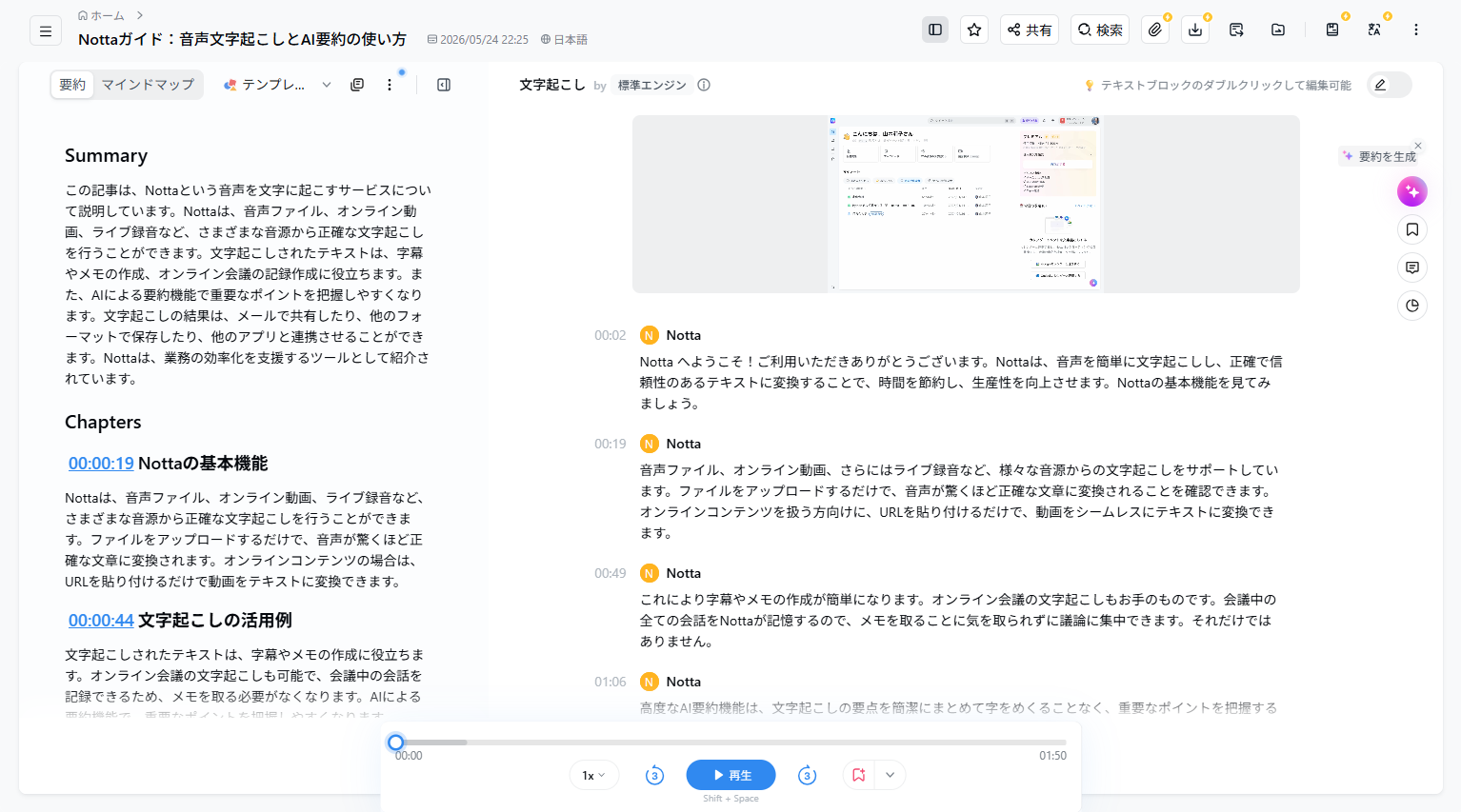
日本語の精度:公式は「フォーマルな発言で認識率98.86%以上」としています(公式料金ページ)。ガイド用のサンプル音声では「Notta」「文字起こし」など固有名詞や専門語も正確に拾えており、手作業の修正はほぼ不要なレベルでした。雑音や早口・かぶり発言では多少の誤変換が出るのは他のツールと同様で、最終的な確認は人間の目で行う前提が安全です。
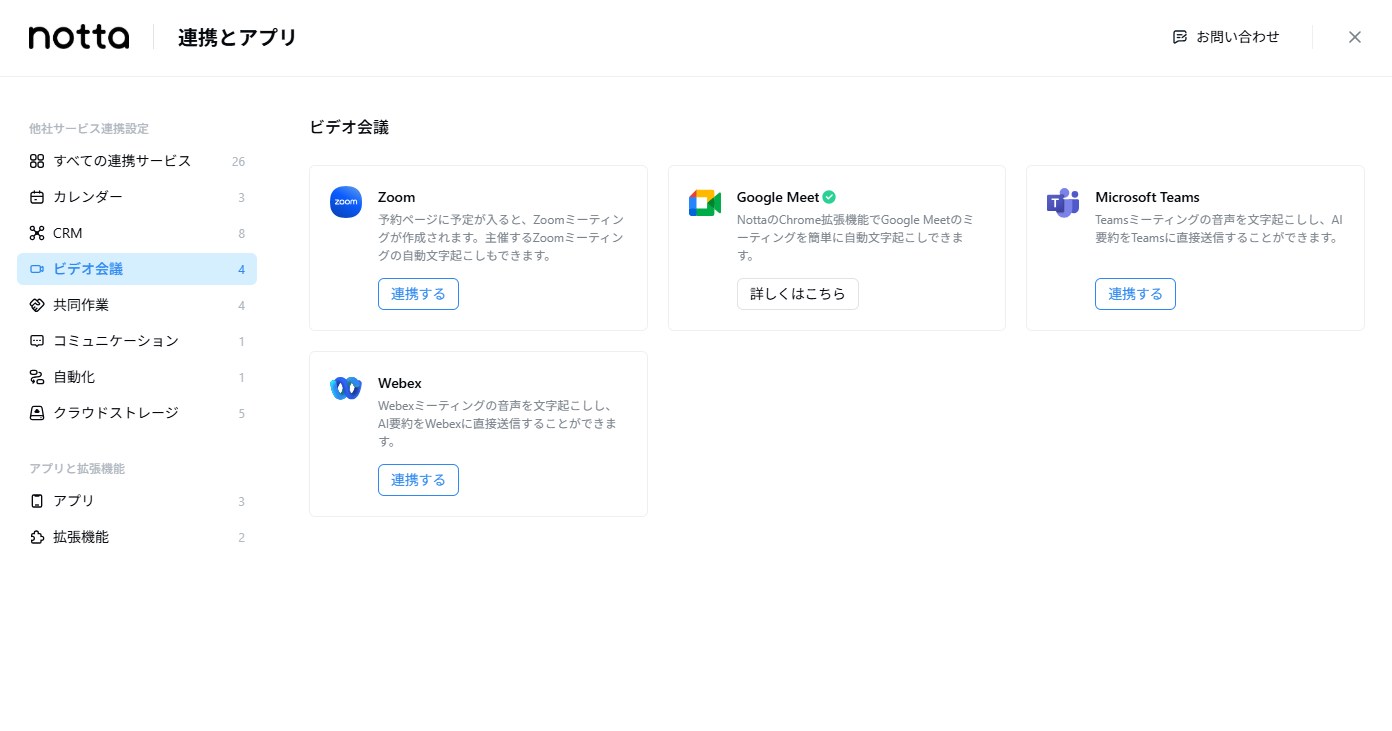
Web会議連携の使い勝手:左下の「連携とアプリ」→「ビデオ会議」を開くと、Zoom/Google Meet/Microsoft Teams/Webex の連携カードが並びます。各サービスの「連携する」ボタンを押すだけで設定でき、Google Meet については別途Chrome拡張で対応する案内も用意されていました。「設定がどこにあるか分からない」という迷いがなく、初心者でも導入の手数が少ない作りです。
自動要約の精度:AI要約は「Summary」「Chapters」「行動項目」などの構造で出力されます。試した1分台のサンプル音声では、要点を3〜4文に圧縮した内容が違和感なくまとまっており、会議メモの下書きとしてそのまま使えるレベルでした。フリープランでも月10回まで要約が試せます。
無料枠の所感:120分/月・1回3分までという制限は、Web会議をフル運用するには小さめですが、「精度を確認する」「短いミーティングだけ自動化する」用途には十分です。本格運用で足りなくなったら、年間プレミアム(実質1,185円/月)に切り替える流れが現実的でした。
良かった点:
- Googleアカウントでサインアップ→即ダッシュボード、最初の摩擦が少ない
- 文字起こし・要約・連携が同じUI内で完結し、画面遷移の迷子になりにくい
- 無料枠でクレカ登録不要、はじめての人が試しやすい
気になった点:
- フリープランは1回あたり3分の連続録音制限があり、長い会議そのものを1ファイルで録るには有料プランが必要
- 「3日間無料トライアル」(プレミアム)の導線が画面のあちこちに出るため、誤タップしないよう注意(72時間以内に解約すれば請求なし、と公式FAQに明記)
- 機密会議で使う場合は、AI学習オフの設定が必要なビジネスプラン以上を検討するのが安全
無料の選択肢(スマホ標準+汎用AI)
結論:月に数回・短い打ち合わせだけなら、追加コストなしで十分こなせます。ただし話者分離と要約フォーマットは自分でカバーする必要があります。
iPhoneのボイスメモ・Androidの標準録音アプリで録音し、ChatGPT等の汎用AIに音声ファイルやテキストを貼って要約させる方法です。実際に試してみた手順は次のとおりです。
- スマホの標準録音アプリで5〜10分の音声を録音(ニュース記事を音読して代用)
- iOSの場合はボイスメモから書き出し機能で文字起こしテキストを取得(iOS 18以降の標準機能)。Androidの場合はGoogleレコーダーで自動文字起こし
- 文字起こしテキストをChatGPT(無料版)に貼り、「要点を3〜5項目で/決定事項/次のアクション」のフォーマットで要約を指示
メリット・デメリットは次のとおりです。
- メリット:完全無料、追加登録なし。機密データを外部SaaSに上げたくない場面で社内ルール上判断しやすい
- デメリット:話者の自動分離は弱め/長時間の音声には不向き/要約のフォーマット指示を自分で書く必要
「月に数回・10分前後の打ち合わせ」だけなら、この方法で十分カバーできました。一方で、毎週の定例会議や1時間を超えるミーティングが多い方は、文字起こしと要約をワンクリックで終えられるNottaが圧倒的に時短になります。
専用デバイス型(Plaudなど・対面会議に強い「参考」枠)
結論:対面会議や取材・出張の現場でPCを開かず録りたい方向けの選択肢です。Web会議が中心ならNottaのほうが向きます。
専用のレコーダーを使い、録音から本体側で完結するタイプです。代表例として Plaud Note などがあります。クリップ式やマグネット式の本体をスマホに装着して録音し、専用アプリで文字起こし・要約まで行います。
- 本体価格の目安:Plaud Note は 27,500円(税込)(公式)
- 文字起こしは本体購入後の標準枠+追加プラン(年間プロ/年間無制限/文字起こしパッケージ600/3000/6000分)から選ぶ形
- 向いている人:対面会議・取材・出張先で「PCを開かずに録りたい」少数派
- 注意点:本体価格+プランの初期コストが必要。Web会議の録音は工夫が必要
本サイトでは現時点で実機検証ができていないため、本記事では「対面取材・出張中心の方は専用デバイス型という選択肢もある」という参考紹介に留めます。詳細仕様・最新価格は Plaud公式 で確認してください。
無料で試せる範囲をチェック
結論:Nottaは無料120分/月で実力を試せるので、まずここから始めるのが安全です。
- Notta … 無料枠 120分/月(1回あたり3分まで・AI要約は月10回まで)。精度の確認・小さい会議の運用検証は無料で十分可能。クレジットカード登録不要
- 無料の選択肢(スマホ+汎用AI) … 制限なしで試せるが、要約は手動でプロンプトを書く必要
- 専用デバイス型 … 本体購入が前提。試用機・店頭デモの有無は各メーカーで要確認
ポイントは「自分の実際の会議音声」を一度試してみることです。精度は音声環境によって変わるため、自分の使い方で確かめるのがいちばん確実です。
用途別・おすすめの選び方
最後に、タイプ別のおすすめをまとめます。
- Web会議が中心・チームで議事録を回したい(多くの会社員・個人事業主・副業層) → Notta。Zoom連携と自動要約で、議事録づくりの大半を任せられます。まずは無料枠120分でWeb会議1〜2本を試して、足りなくなったら年間プレミアム(実質1,185円/月)に進むのが現実的
- 月に数回・たまに使うだけ → スマホ標準+汎用AIで十分。Nottaの無料枠を試してから判断するのが安全です
- 対面の取材・出張先での録音が中心 → 専用デバイス型(Plaudなど)も選択肢。仕様・価格は各メーカー公式で確認
迷ったら、自分の会議の「対面 vs Web」の比率と、月の使用時間で決めるのが確実です。
【コピペOK】文字起こしツール選びチェックリスト
ツール選びで迷ったら、次のリストを上から確認してみてください。
- □ 月にどれくらいの時間・回数、文字起こしをする?
- □ 対面会議とWeb会議、どちらが多い?
- □ その量は、無料枠の範囲で足りそう?
- □ 文字起こしだけ? 要約まで自動でしてほしい?
- □ 日本語の精度を、実際に試してから決めた?
- □ 機密情報を含む会議で使う予定がある?(その場合は学習オフ設定や法人プランを確認)
このうち「精度を実際に試す」だけは、必ず契約・購入の前に行ってください。ここを飛ばすと、後で「思ったより精度が低い」となりがちです。
よくある質問(FAQ)
文字起こしAIは、無料のものでも十分ですか?
短い会議や使用頻度が低い場合は、スマホ標準+汎用AIで足りることもあります。毎週・長時間の文字起こしをするなら、Nottaのような有料プランのあるSaaSのほうが時短効果が大きいです。Nottaの無料枠は月120分(1回3分まで)なので、無料で実力を試してから判断できます。
NottaとZoomは連携できますか?
はい、NottaはZoomのほか、Microsoft Teams/Google Meet/Webex などのWeb会議サービスと連携でき、会議の録音・文字起こし・要約を自動化できます。設定画面から連携を有効にして使います(公式料金ページに対応サービス記載)。
文字起こしの精度はどれくらいですか?
Notta公式は、フォーマルな会議など整然とした発言の場合で認識率98.86%以上としています。実際には音声環境(マイクの位置・雑音)で大きく変動するため、決定事項など重要な部分は最後に人の目で確認してください。
対面の会議でNottaは使えますか?
使えます。スマホやノートPCのマイクで録音すれば文字起こし・要約できます。ただし、PCを開きにくい取材・出張現場で「録音だけサッと取りたい」という方には、専用デバイス型のほうが運用が楽なこともあります。
機密情報を含む会議で使っても大丈夫ですか?
まず社内のルールを確認してください。Nottaはビジネス/エンタープライズプランで「AI学習なし」設定や利用状況レポートが用意されています。SOC2・ISO 27001も取得しており、データは日本国内に保管されると公式が説明しています(公式料金ページ)。契約前に最新の規約を確認しましょう。
まとめ
- 文字起こしAIツールは「使うシーン」で選ぶのが正解
- Web会議が中心・チームで議事録を回すなら Notta が最有力(Zoom連携・自動要約、無料120分から試せる)
- 月に数回ならスマホ標準+汎用AIで十分
- 対面取材・出張中心なら専用デバイス型(Plaud Noteなど・本体27,500円〜)も選択肢
- 精度は説明文では分からない。必ず無料枠で自分の会議音声を試す
議事録づくりの全体の流れは「AIで会議の議事録を作る方法」で解説しています。文字起こしツールを決めたら、あわせて読んでみてください。


コメント